Hide In Drawings Steuerung
Geräte-Habits, Kamera-Disziplin und HUD-Tipps für das Drawing-Duell von EX10 Hide.
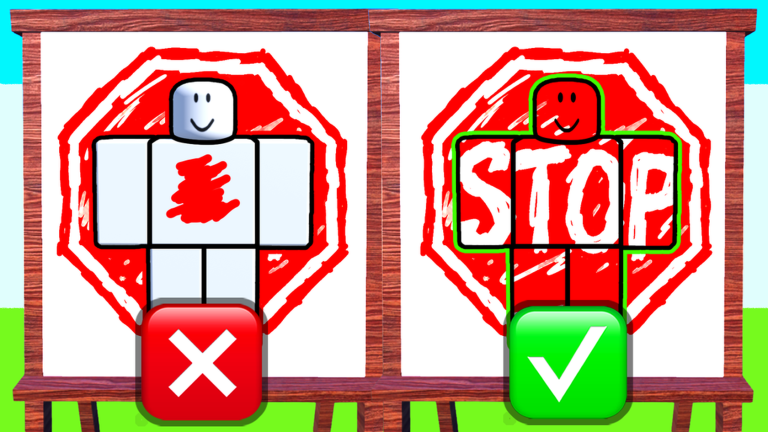
Steuerungs-Überblick
Hide In Drawings läuft auf Roblox — Basisbewegung und Kamera folgen den Geräte-Einstellungen, die du schon in anderen Experiences nutzt. Entscheidend ist hier wie du dich bewegst und schaust während einer gegenseitigen Jagd in einer stillen Zeichnung. Diese Seite macht aus Standard-Roblox-Inputs Match-Habits, die zu So versteckst du dich und So spottest du passen.
Exakte Tastenbeschriftungen können nach Roblox-Client-Updates wechseln. Behandle die Tabellen als Intent-Maps und bestätige Bindings in Roblox Settings → Controls vor einer ranked-feeling Lobby.
PC-Steuerung Mindset
| Intent | Typisches Binding | Match-Habit |
|---|---|---|
| Bewegen | WASD | Kurze Schritte nach Hide-Commit — nicht über busy Ink skaten |
| Kamera | Maus | Langsame Edge-Pans; stoppen, bevor du einen Spot callst |
| Springen / Klettern | Space | Selten nützlich in flachen Drawings; nicht bobben und dich verraten |
| Sprint | Shift (falls aktiv) | Bursts für Reposition zwischen Phasen sparen, nicht während Freeze-Camouflage |
| Roblox-Menü | Esc | Nur zwischen Runden öffnen, damit du Vision behältst |
Auf PC ist dein größter Vorteil präzise Kamera-Bögen. Übe Left-to-Right-, dann Top-to-Bottom-Sweeps ohne Spinnen. Seeker, die die Maus peitschen, erzeugen Motion Blur für sich selbst und verpassen Silhouette-Breaks.
Mobile-Steuerung Mindset
| Intent | Typische Steuerung | Match-Habit |
|---|---|---|
| Bewegen | Linker Stick | Stick federn; Micro-Drifts sind auf stiller Kunst leicht zu spotten |
| Kamera | Rechts ziehen | Zwei kurze Pans statt eines langen Wirbels |
| Springen | Jump-Button | Ignorieren, außer die Zeichnung hat echte Ledges |
| HUD-Buttons | Seiten-Icons | Codes- / Shop- / Cosmetics-Positionen in der Lobby lernen, bevor du jagst |
Mobile-Spieler verlieren Runden, weil Daumen die Kunst verdecken. Halte das Gerät so, dass der Kamera-Finger im äußeren Drittel des Screens bleibt. Wenn dein Phone höhere FPS unterstützt, aktiviere sie — glattere Pans helfen, gezackte Kanten zu sehen, die nicht hingehören.
Console-Steuerung Mindset
| Intent | Typische Steuerung | Match-Habit |
|---|---|---|
| Bewegen | Linker Stick | Deadzone-Disziplin — Stick vollständig stoppen, wenn versteckt |
| Kamera | Rechter Stick | Look-Sensitivity einen Notch senken zum Jagen |
| Bestätigen / Interagieren | A / Cross | Halbe Sekunde pausieren, bevor du einen Spot claimst |
| Menü | Options / Menu | Cosmetics mitten in der Runde schließen; Vision schlägt Shopping |
Console-Sensitivity-Defaults sind oft zu snappy für ein Picture-Hunt-Spiel. Senke Look-Speed, bis du eine dünne Linie über den Canvas tracken kannst, ohne zu überschießen.
HUD- und Menü-Positionen
Nach dem Lobby-Load diese Panels einmal identifizieren, damit du sie nie mitten in der Runde suchst:
- Codes / Rewards / Gift — genutzt auf dem Codes Hub und dem Walkthrough Codes einlösen.
- Shop / Cosmetics — Money-Sinks in Cosmetics und Money.
- Settings — Roblox-Systemmenü für Volume, Graphics und Control-Remaps.
Fehlt ein Button, lädst du vielleicht noch, spectatorst oder nutzt ein eingeklapptes Mobile-Layout. Gerät drehen oder einmal rejoinen.
Kamera-Drills (fünf Minuten)
- Match starten und die Placement-Phase nur mit Framing busy Regions verbringen — kein Sprinten.
- Während der Hunt die Zeichnung in vier Passes clearen: äußerer Frame, Mid-Band, Fokus-Subjekt, Reste.
- Nach Win oder Loss notieren, ob Motion, Color Clash oder schlechte Silhouette die Runde verschenkt hat.
- Mit gegenteiligem Fokus wiederholen (hide-only oder seek-only) über die Dedicated Guides.
Graphics- und Lesbarkeits-Settings
- Stabile Framerate vor Max-Shadows bevorzugen, wenn das Gerät beim Pannen stuttert.
- UI-Opacity lesbar halten; winziger HUD-Text lässt Shop- und Code-Buttons verpassen.
- Auf Low-End-Mobiles Quality einen Schritt senken, damit Ink-Edges scharf bleiben.
Häufige Steuerungsfehler
Sprint halten, während du „hidden“ bist. Selbst kleines Avatar-Bobble liest sich als Leben gegen eine stille Zeichnung.
Shop mitten im Hunt öffnen. Du verlierst Kamera-Zeit und wirst oft zuerst gespottet.
Kamera-Sensitivity maxen. Ecken überschießen heißt, du beendest nie einen sauberen Four-Pass-Clear.
Shift-Lock-Habits aus anderen Spielen erzwingen. Diese Experience belohnt smooth Free-Look mehr als Combat-Lock-On.
Accessibility und Comfort
Wenn du remapped Controls, Custom-Deadzones oder größere UI-Scales nutzt, setze sie vor der ersten ernsthaften Session. Hide In Drawings ist ein Perception-Duell — Comfort-Settings sind Competitive-Settings. Spieler, die gegen die eigenen Inputs kämpfen, verlieren gegen ruhigere Gegner mit schlechterem „Aim“, aber besseren Habits.
Verwandte Seiten
- Einsteiger-Guide — Round-Flow
- So versteckst du dich — Placement, sobald Stillstand sitzt
- So spottest du — Seeker-Kamera-Routen
- Beste Verstecke — wo stehen, wenn Steuerung automatisch wirkt
- Zeichnungen lesen — wie Canvas-Styles ändern, wonach du suchst
Meistere Stillstand und langsame Pans, bevor du Cosmetics grindest. Steuerung ist der stille Skill, der jeden anderen Hide-In-Drawings-Guide erst wirken lässt.
Häufig gestellte Fragen
Schnelle Antworten auf die häufigsten Fragen.
Wie steuert man Hide In Drawings auf dem PC?
Nutze Standard-Roblox WASD-Bewegung und Maus-Look. Fokus auf kurze Schritte im Hide und langsame Edge-to-Edge-Kamera-Pans beim Seeken.
Funktionieren Mobile-Controls gut für Hide In Drawings?
Ja. Feder den Move-Stick, halte Kamera-Drags kurz und lerne HUD-Icon-Positionen in der Lobby, bevor du jagst.
Soll ich die Kamera-Sensitivity ändern?
Viele Console- und High-Sens-PC-Spieler sollten Look-Speed senken, damit sie eine Zeichnung clearen können, ohne dünne Linien zu überschießen.
Wo ist der Codes-Button?
Suche Codes, Shop, Gift oder Rewards am HUD-Rand nach dem Lobby-Load. Volle Schritte stehen auf Codes einlösen.